
Uppsättningen av integrationen innebär kortfattat följande steg
- Beställ integrationen
- Lägg in logotyp på kunden
- Utställaren får ett mail och godkänner integrationen
- Fakturor hämtas sedan automatiskt om de uppfyller rätt kriterier
Uppsättning av integrationen
Att starta upp integrationen med Fortnox mellan er och er kund (fakturautställaren) är enkelt både för er och kunden.
- Börja med att logga in i Keeros Finance.
- Gå till Administrationssidan
- Välj Utställare
- Sök upp den fakturautställare du vill göra en Fortnoxkoppling mot och välj pilen till höger.
- Gå till fliken Integrationer och klicka på Lägg till integration.
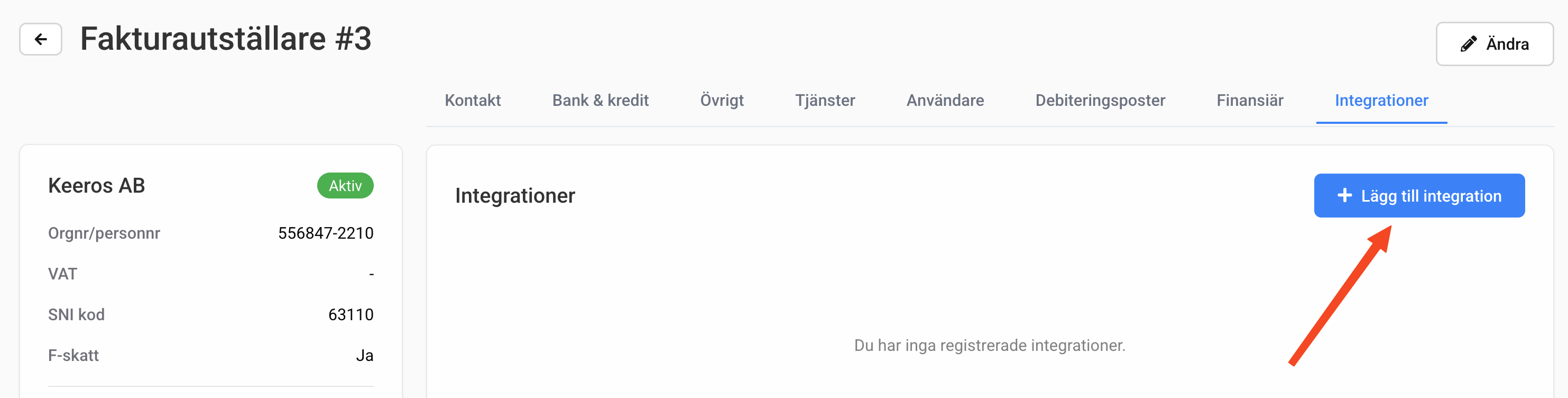
- Välj Fortnox och fyll i formuläret. Det är väldigt viktigt att den person du anger har behörighet att logga in på kundens Fortnoxkonto.
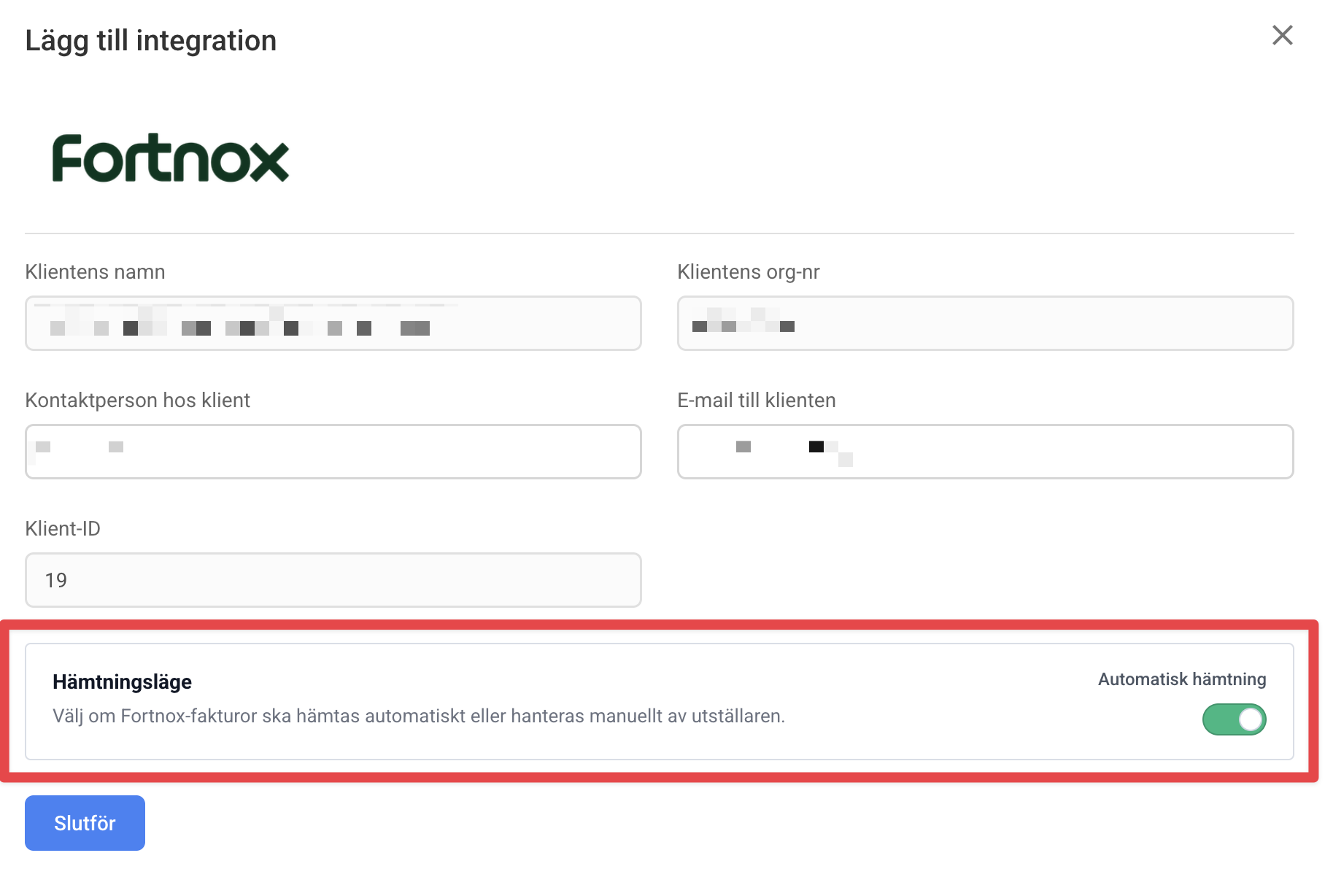
Om du inte aktivt väljer bort automatisk hämtning kommer alla ej bokförda fakturor hämtas automatiskt. Vill du inte det så kan du aktivera manuell hämtning. Läs mer om skillnaden nedan.
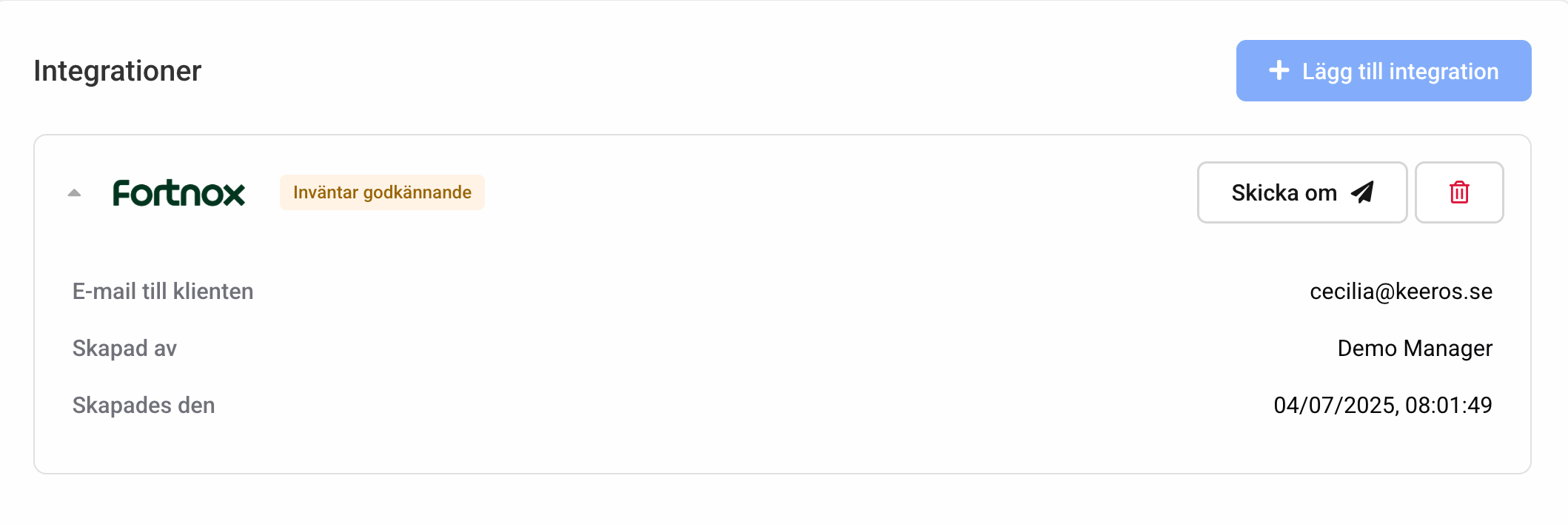
Nu är allt klart från er sida. Den kontaktperson du angav ovan får nu ett e-postmeddelande med en länk som tar dem till Fortnox för att godkänna att integrationen aktiveras. Det går nu att se vem som har skickat ut inbjudan, när och till vilken epostadress. Möjligheten att skicka om inbjudan samt ta bort integrationen helt finns också. Samma formulär som ovan visas vid Skicka om, med möjlighet att ändra e-postadressen.
För att kundens logotyp ska synas på fakturan behöver den vara upplagd på kunden. Även detta görs via Administrationssida.
Kundens medgivande
Kunden får som sagt ett mail där de måste ge sitt medgivande till att ni får åtkomst att hämta fakturor i deras Fortnox.
Kunden klickar på länken som tar dem till Fortnox hemsida där de loggar in med sitt vanliga Fortnox login. Efter inloggning får de en sida liknande nedan som de Godkänner
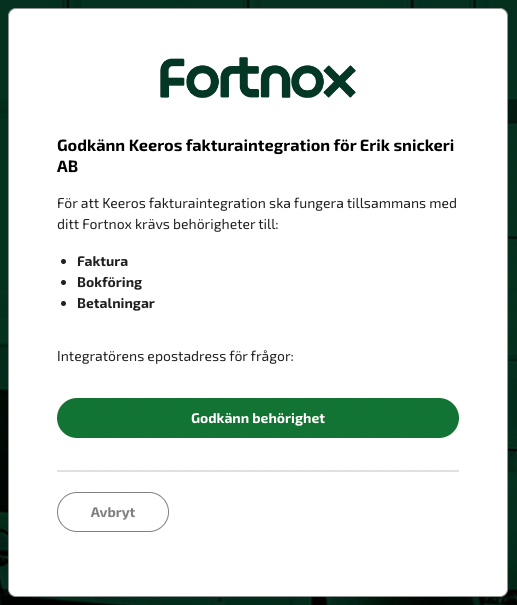
När de trycker på Godkänn behörighet kopplas systemet ihop. I Keeros visas då integrationen som "Aktiv" istället för "Inväntar godkännande".
Hämtning av fakturor
När integrationen är uppsatt enligt ovan så kommer vi automatiskt hämta fakturor. För att fakturan ska hämtas måste följande vara uppfyllt:
- Fakturan får inte vara utskickad
- Fakturan måste vara bokförd (vit rad) i Fortnox
- Fakturan får inte vara låst (med hänglåset)
Om ovan är uppfyllt kommer fakturan hämtas och vi kommer sätta fakturan som utskickad i Fortnox. Det är så fakturautställaren ser att fakturan är hämtad av er.
Första hämtningen
Vid första hämtningen är det bra om ni gör en avstämning med er kund på de fakturor som ”dykt upp” i vyn för att godkännas i Keeros. Det är nämligen möjligt att hämtningen fått med sig ”gamla” fakturor som kunden haft liggande i Fortnox och som av olika skäl inte var utskickade tidigare. Dessa behöver ni rensa bort genom att inaktivera dem i Keeros.
Det kan också vara bra att visa kunden hur fakturan ser ut efter hämtning då vi skapar om fakturan med en ny layout som skiljer sig från hur fakturan normalt ser ut i Fortnox.
Manuell hämtning
För användare med behörighet finns det möjlighet att aktivera manuell hämtning, vilket innebär att fakturorna visas i kundwebben och kan därifrån väljas att skickas till Keeros. Typiskt användbart när ansvariga vill ha kontroll över vilka fakturor som kommer in i Keeros utan att ändra i Fortnox.
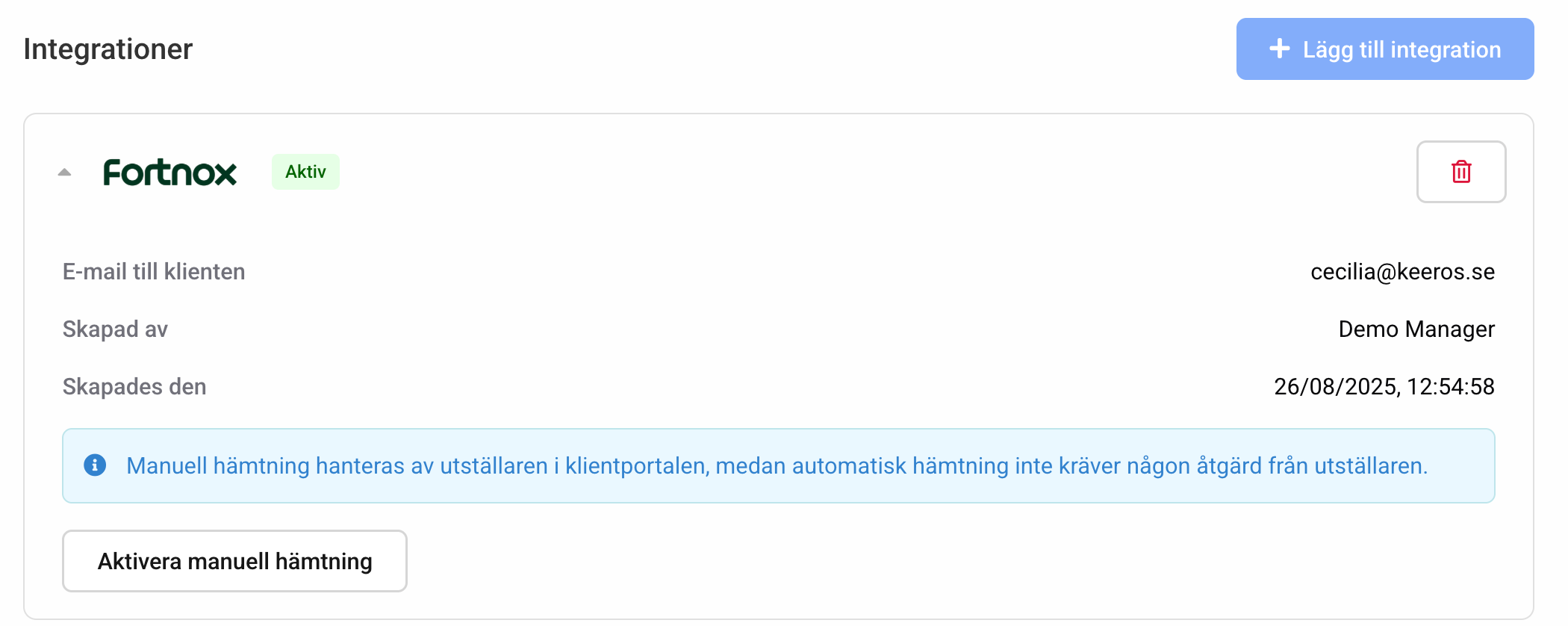
Aktivera manuell/automatisk hämtning
Manuell hämtning aktiveras genom knappen "Aktivera manuell hämtning". Aktivering påverkar inte originalfakturorna i Fortnox så länge ingen action utförs på dem i kundwebben. Det går att när som helst aktivera automatisk hämtning igen, alla fakturor som inte är hämtade kommer då in i Keeros.
Mer information med utförlig guide för hur det fungerar och ser ut för utställaren i Fortnox och Keeros finns här.