
Exempel på hur en Fortnox-faktura visas i Kundwebben, skickas in i Keeros samt hur det kan se ut för utställaren i både Fortnox och Kundwebben.
Fakturor i Fortnox
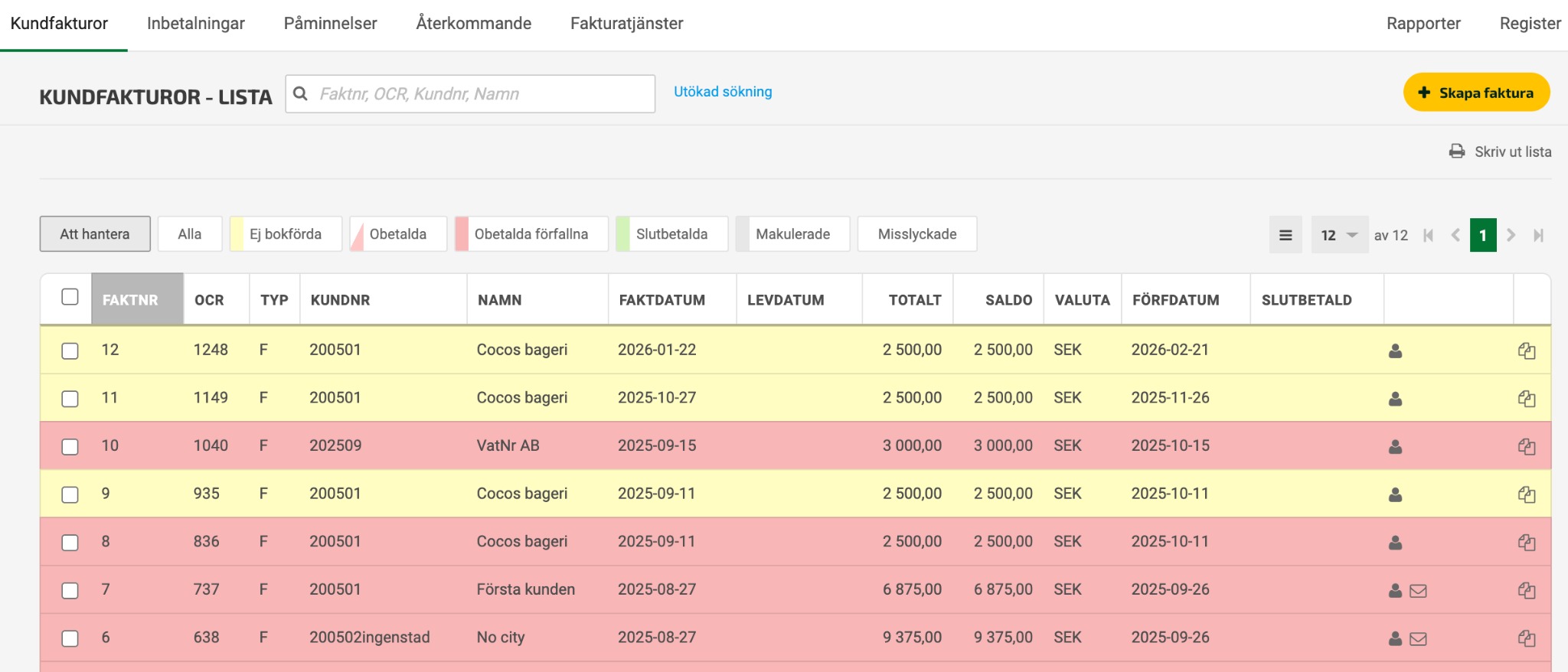
I ovan exempel så kommer endast fakturorna 8 och 10 att visas i Kundwebben efter att manuell hämtning är aktiverad, eftersom alla andra fakturor är antingen ej bokförda (gul bakgrund), eller redan skickade (kuvert-ikon).
Fakturor i Kundwebben
När Manuell hämtning är aktiverad för utställarens Fortxnox-integration, visas då en meny i Kundwebben som heter “Ej skickade fakturor affärssystem”. Klicka på "Synka affärssystem" för att visa de senaste fakturorna. Observera att fakturorna som visas här har inte hämtats av Keeros, utan är en ögonblicksbild på aktuell information i utställarens Fortnox.
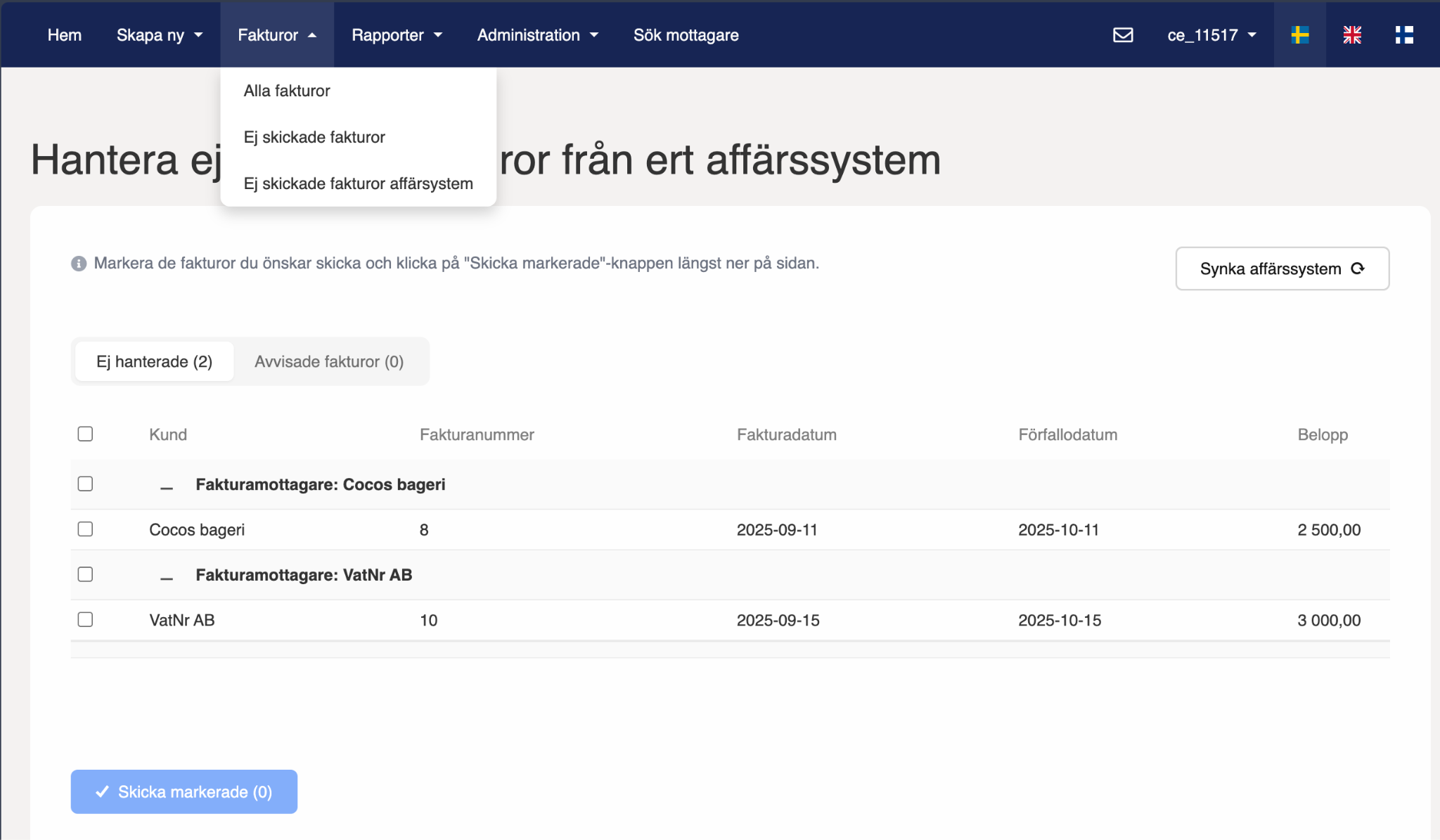
Välj fakturor som ska skickas och klicka på "Skicka markerade". Då skapas fakturorna i Keeros och är synliga för handläggare. OBServera att om utställaren har inställningen "Automatskapa fakturanummer" aktiverad så kommer dessa fakturor få nya fakturanummer när de skickas in i Keeros. Ändra inställningen som fakturanummer från Fortnox ska gälla istället. Den här inställningen påverkar inte automatiskt hämtade fakturor som alltid behåller fakturanummer från Fortnox.
Felaktiga fakturor
Om en faktura inte kan skickas in visas den under "Avvisade fakturor" samt orsak.
- Markera om skickad - använd om fakturan ska ignoreras, det är samma sak som att markera en faktura som skickad inne i Fortnox.
- Markera som läst - använd om den ska tillbaka i listan "Ej hanterade" och skickas om.

Efter inskick
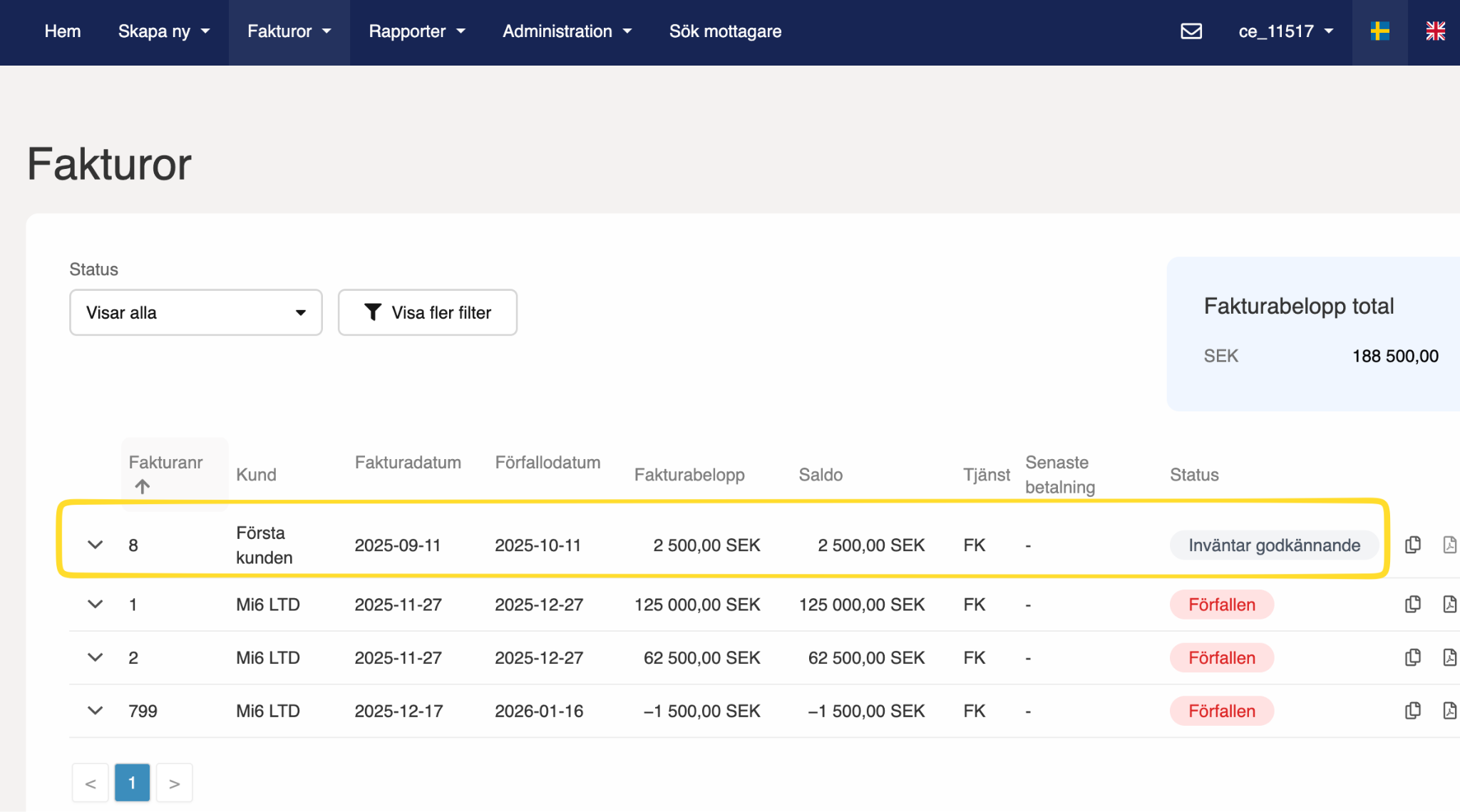
När en faktura har skickats in så visas den under “Alla fakturor” tillsammans med redan inskickade fakturor. I nedan exempel har fakturanummer 8 från Fortnox skickats in.
Då visas också kuvert-ikonen på faktura 8 i Fortnox.
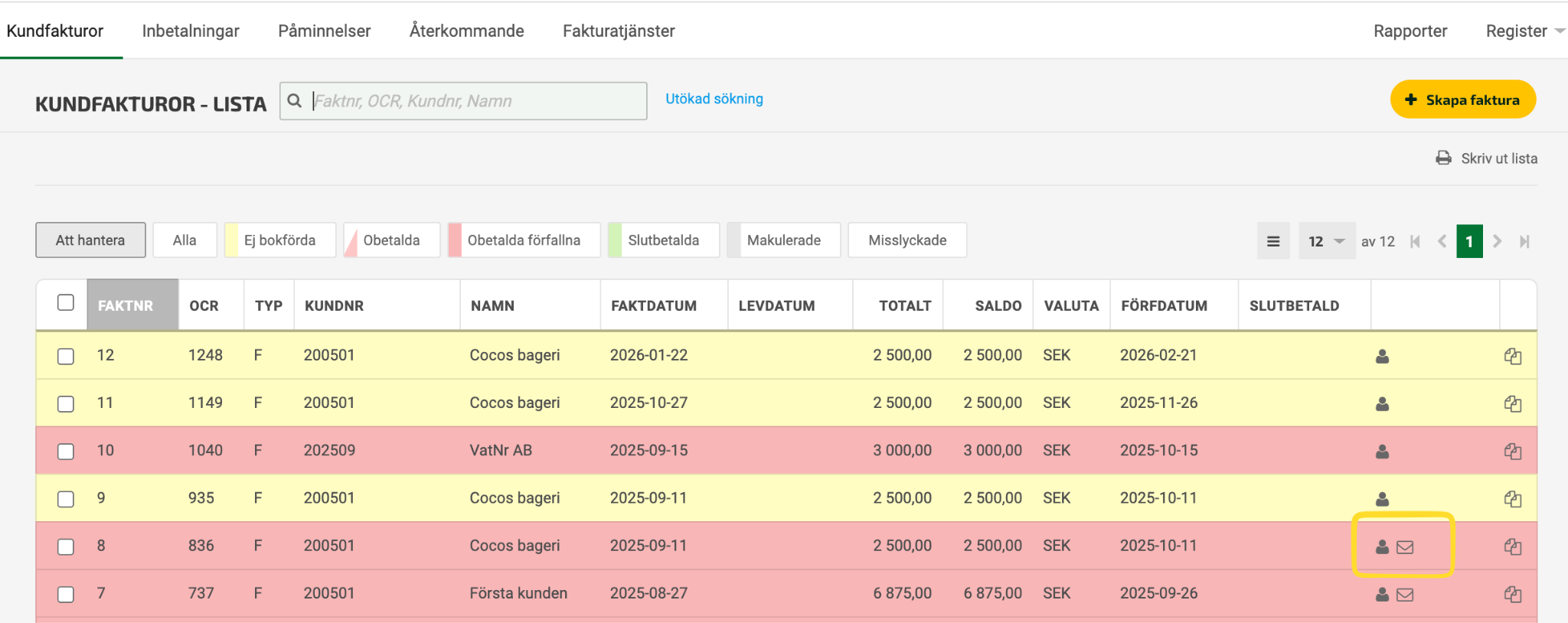
Om en utställare vill skicka in en faktura som redan har en kuvert-ikon, så går det bra att ta bort ikonen genom att hovra över den sedan välja “Markera som ej skickad”.