
Anteckningar är handläggarens primära verktyg för att dokumentera händelser och kommunicera viktig information direkt på fakturautställare och fakturamottagare. Genom att använda kategorier kan du säkerställa att viktiga varningar inte missas av dina kollegor.
Information om version 2.8.34: Denna funktion ersätter den tidigare "Kommentar". Gamla kommentarer har migrerats och visas nu längst ner med gul bakgrund.
Grundläggande hantering
I systemvyn ser du en tydlig översikt över befintliga noteringar. Om en varningsanteckning finns, markeras rubriken med en gul varningssymbol och en siffra som anger antalet varningar.
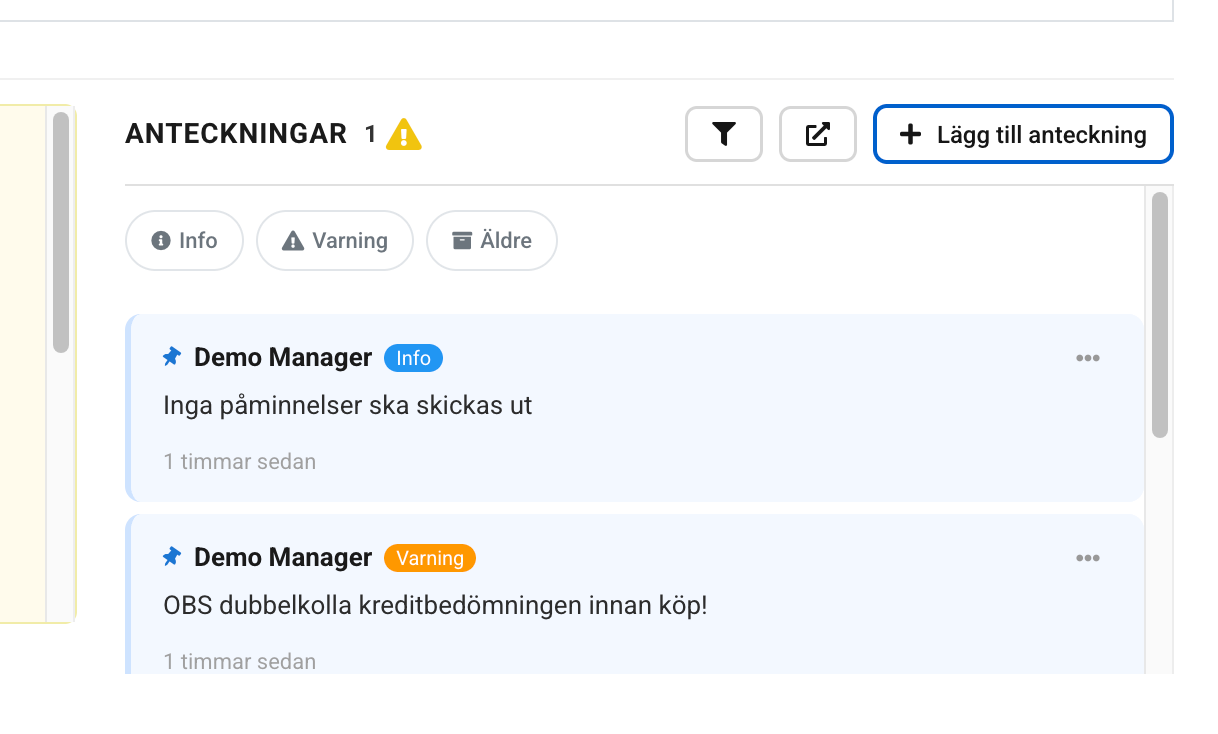
1. Skapa en ny anteckning
För att lägga till information:
Klicka på knappen + Lägg till anteckning.
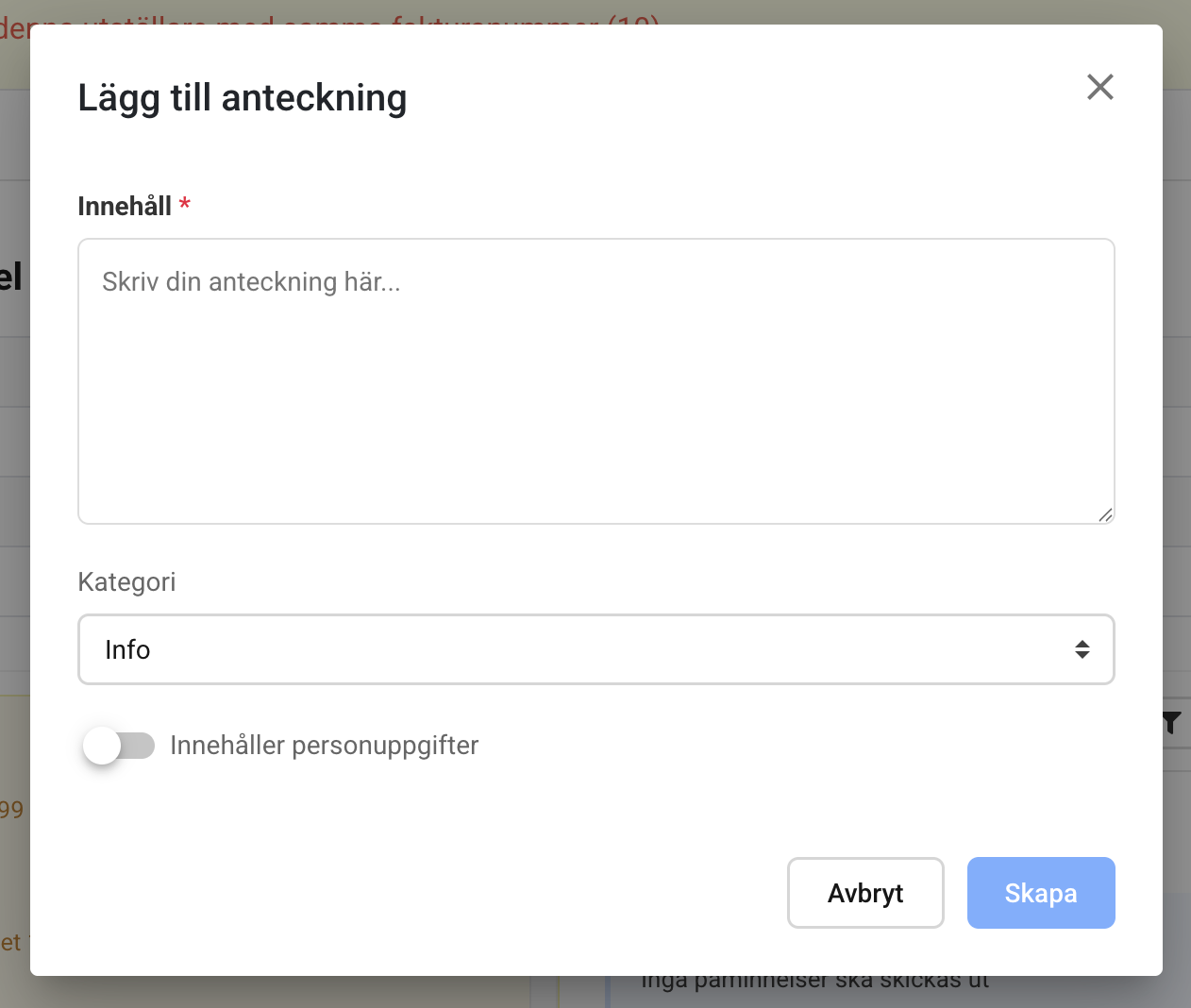
Skriv ditt meddelande i fältet Innehåll.
Välj korrekt Kategori (Info eller Varning).
GDPR: Om texten innehåller känsliga uppgifter, aktivera reglaget Innehåller personuppgifter för att säkerställa korrekt hantering vid framtida datarensning.
2. Prioritera med "Fäst"
Du kan se till att den viktigaste informationen alltid ligger överst:
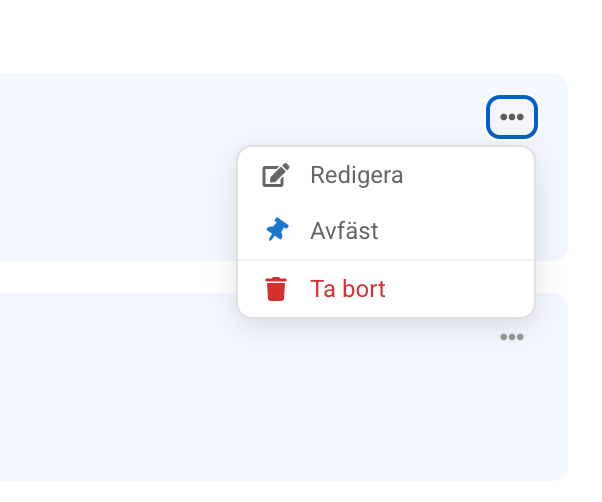
Klicka på de tre punkterna (...) på den anteckning du vill prioritera.
Välj Fäst. Anteckningen får då en blå bakgrund och flyttas till toppen av listan.
3. Filter
För att snabbare hitta den information du söker kan du begränsa vyn stegvis:
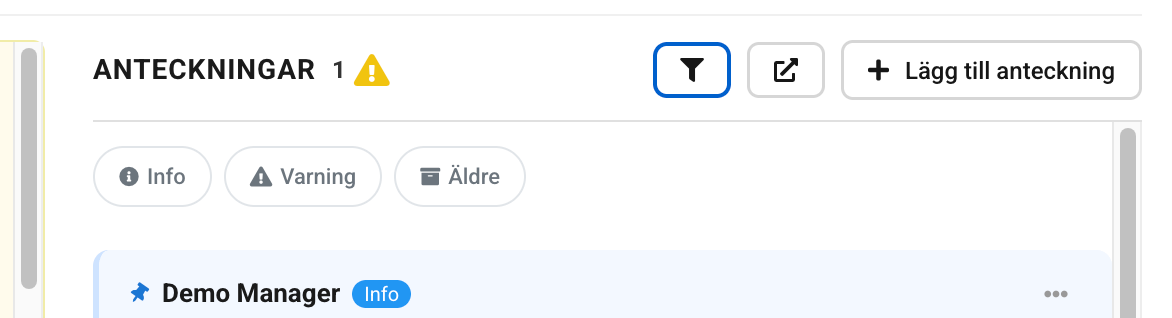
Klicka på tratt-ikonen för att öppna filtermenyn.
Välj de kategorier du vill visa (t.ex. Info eller Varning).
Välj alternativet "Äldre" om du vill inkludera migrerade kommentarer med gul bakgrund.
4. Utökad historik (Tidslinje)
För att få en bättre översikt över ett stort antal anteckningar kan du öppna en fullskalig tidslinje:
Klicka på ikonen med pilen (öppna i nytt fönster) bredvid filterikonen.
Här ser du alla anteckningar, inklusive Befintliga kommentarer (de äldre noteringarna med gul bakgrund).
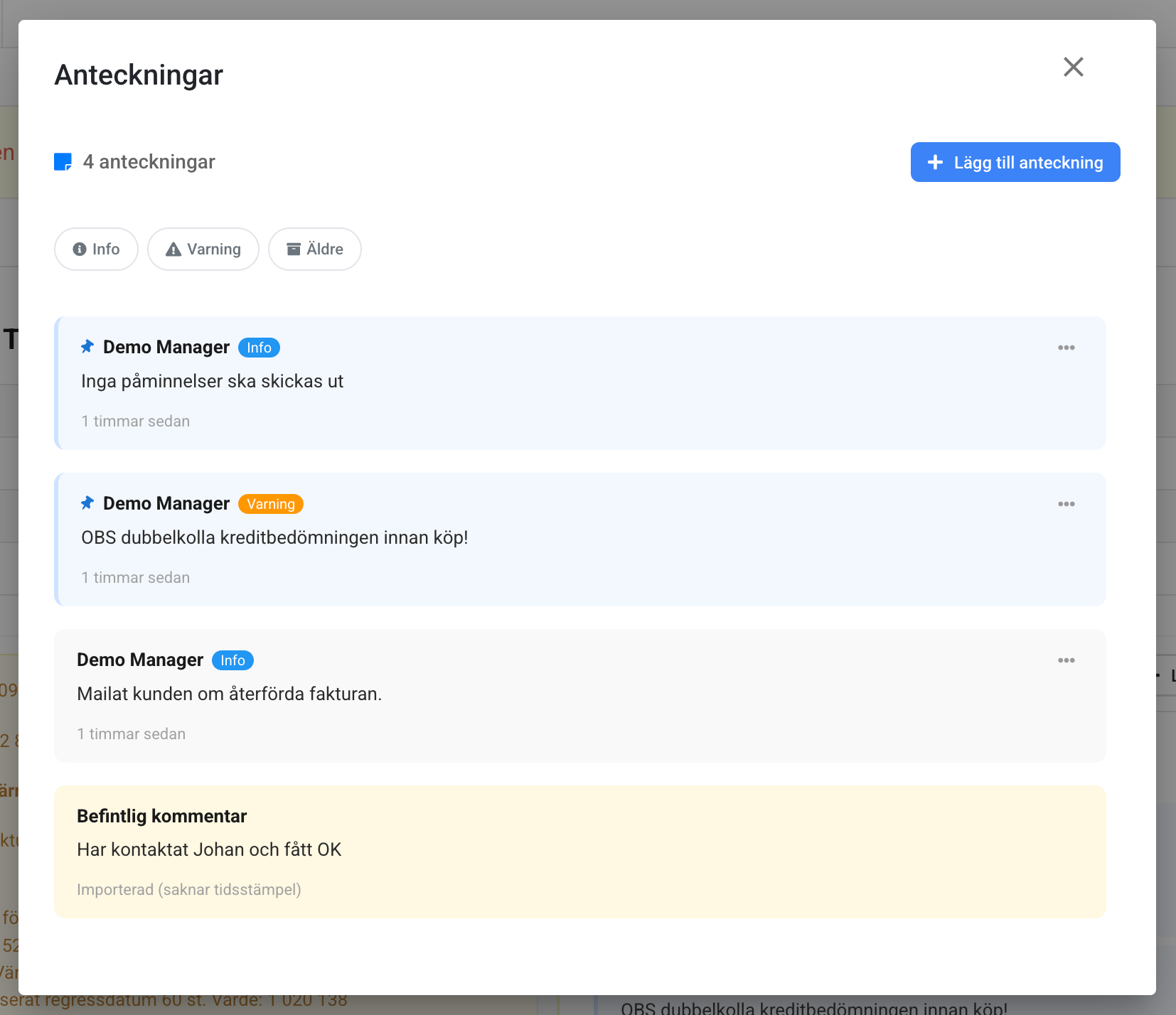
Redigera/ta bort en anteckning
Klicka på de tre punkterna till höger om anteckning för att redigera eller ta bort en kommentar.
Varning i Godkänn fakturor och Skapa avräkning
När en anteckning av typen varning finns på utställaren eller mottagaren, så visas en varningsikon på fakturan både Godkänn fakturor och Skapa avräkning. Håll markören över ikonen för att se orsaken.